
Línea cuadrícula personalizada de Sony
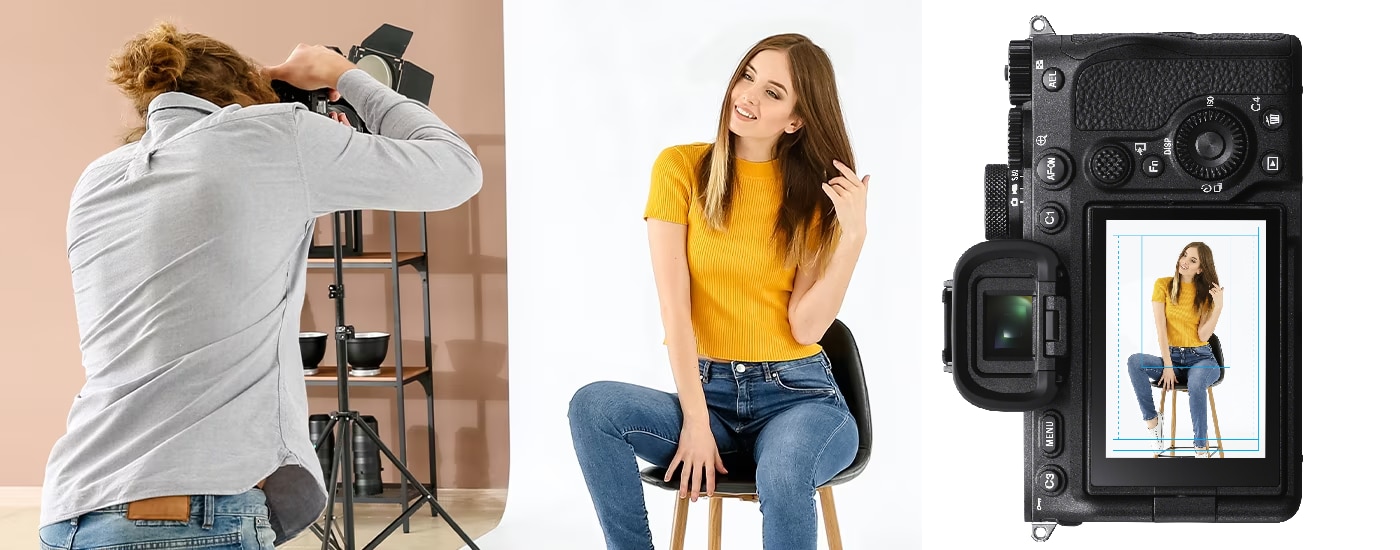
La línea de cuadrícula personalizada permite a los usuarios crear líneas, marcadores y gráficos personalizados para superponer en las vistas previas del visor electrónico (EVF) o la pantalla LCD. Trabajes solo o con un equipo, en un estudio o en el campo, te aseguran una composición exacta en cada toma. Puedes cambiar hasta entre cuatro preajustes de superposición distintos en cada cámara compatible, ya que adapta el monitor de la cámara para tus necesidades o escenarios fotográficos específicos.
Cómo realizar la compra
Aquí ofrecemos una guía de ayuda para Línea de cuadrícula personalizada
Actualiza tu cámara
Asegúrate de que la cámara es compatible con Línea de cuadrícula personalizada y que está actualizada a la versión compatible.

Comprar la licencia
Compra y descarga una licencia de línea de cuadrícula personalizada.
Configuración de la línea de cuadrícula
- Activa tu licencia de línea de cuadrícula personalizada
- Crea tus preajustes de línea de cuadrícula personalizada
- Importa a tu cámara con licencia
Usabilidad
La función Línea de cuadricula personalizada es compatible con una variedad de cámaras Alpha, con personalización de colores y gráficos completa, para una guía de composición eficiente. Las superposiciones están disponibles tanto en pantallas EVF como LCD, y también en la salida HDMI, así que son perfectas para utilizar con monitores externos o grabadores con la confianza de un cuadro tan preciso como los de la vista previa de una pantalla grande. También se pueden habilitar en modo de reproducción, lo que permite a los fotógrafos revisar y confirmar la composición de imagen rápidamente antes de pasar a otra cosa, para conseguir una calidad uniforme y unos flujos de trabajo posteriores que permitirán ahorrar tiempo.
Paso 1: Comprobar que la cámara es compatible y está actualizada
Aquí puedes actualizar tu cámara

Paso 2: Comprar la licencia
* A fecha de agosto de 2024, el sitio de compra se ha cambiado a la web de Creators’ Cloud del ID de Sony. Siga las instrucciones indicadas más abajo.
* Para saber más sobre las cámaras compatibles, consulte la página de compra de la licencia
* La disponibilidad depende de cada región y país.
1. Descarga la licencia aquí:
2. Haz clic en [Iniciar sesión y actualizar].
* Inicia sesión con tu cuenta de Sony o crea una cuenta si aún no la tienes.
3. Haz clic en [Comprar licencia]. Si aparece un cuadro de diálogo, confirma el mensaje y haz clic en [Aceptar].
4. Cuando aparezca el siguiente cuadro de diálogo, confirma el mensaje y haz clic en [Aceptar] para pasar al sitio web de Cleverbridge, Inc.
5. Introduce la información necesaria en la página del carrito y haz clic en [Siguiente].
6. Asegúrate de que los datos del pedido sean correctos y haz clic en [Comprar ahora] para completar el pago.
7. Haz clic en [Creators’ Cloud] para volver a la página de descarga de licencias.
8. La licencia adquirida aparecerá en la lista de licencias. Haz clic en [Introduce la información de tu cámara].
9. Selecciona tu cámara en el menú desplegable.
10. Introduce el número de serie de tu cámara (7 dígitos) y haz clic en [Aceptar].
11. Si aparece un cuadro de diálogo, confirma el mensaje y haz clic en [Aceptar].
12. Haz clic en [Descargar licencia].
* Tras la compra, recibirás un correo electrónico de confirmación del pago.
Paso 3: Configura la línea de cuadrícula personalizada
1. Guarda el archivo de la licencia que has descargado en tu tarjeta de memoria e inserta la tarjeta de memoria en la ranura 1 para activar la licencia.
2. Crea tu propia línea de cuadrícula utilizando una herramienta de diseño gráfico disponible en el mercado. Sigue las siguientes instrucciones:
- Tamaño del archivo: 256 KB o menos
- Resolución: 640 x 480 píxeles o menos
- Sistema de archivo: exFAT/Modo de color de línea: RGBA
3. Guarda el archivo de la línea de cuadrícula en la tarjeta SD/CFexpress tipo A. Crea una nueva carpeta como se indica a continuación:
- Para tarjetas SD: /PRIVATE/SONY/PRO/GRIDLINE
- Para tarjetas CFexpress: /SONY/PRO/GRIDLINE
4. Inserta la tarjeta de memoria en alguna de las ranuras para tarjeta.
5. MENU → [Toma] → [Visualizac. toma] → [Tipo de línea de cuadrícula].
6. Desplázate hacia abajo hasta [Personalizado1] – [Personalizado4] y selecciona [Importar].
7. Selecciona la ranura de la tarjeta que has insertado y selecciona la línea de cuadrícula.
8. Haz clic en [Aceptar].
Aquí ofrecemos una guía de ayuda para Línea de cuadrícula personalizada
La línea de cuadrícula personalizada se escribe con Custom Gridline Generator (CGG).
Versión más reciente: 1.01.00

Configuración sencilla de líneas de cuadrícula y recorte personalizadas con la aplicación Custom Gridline Generator gratuita
Los preajustes de línea de cuadrícula personalizada pueden crearse fácilmente en la mayoría de los editores gráficos. También ofrecemos la aplicación para PC Custom Gridline Generator (CGG)* para los clientes de fotografía de alto volumen, que permite personalizar fácilmente las líneas de cuadrícula y de recorte según tus necesidades.
Con CGG, los usuarios pueden seleccionar un ángulo de captura, dibujar líneas y formas de cualquier color y nivel de opacidad, y crear líneas de recorte para cualquier relación de aspecto. Además, los usuarios pueden importar a CGG imágenes capturadas anteriormente para utilizarlas como referencia a fin de crear líneas de cuadrícula y de recorte en posiciones precisas. Podrás acceder fácilmente al preajuste en cualquier cámara con licencia si lo guardas en una tarjeta de memoria SD/CFexpress.


