
Die Custom Grid Line von Sony
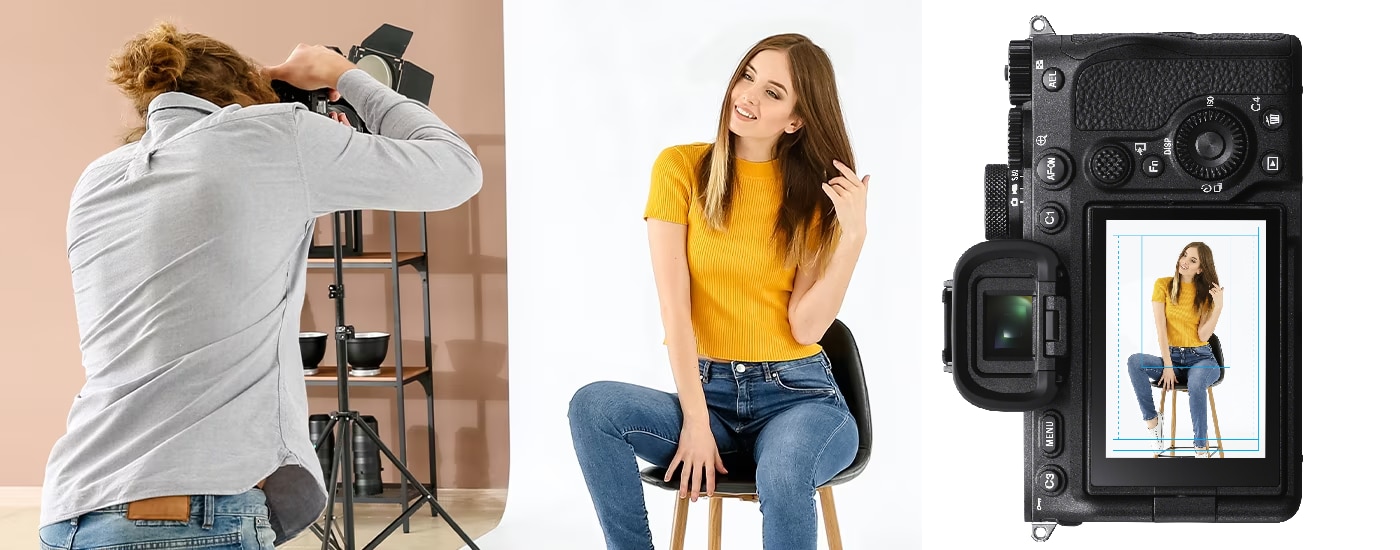
Mit Custom Grid Line können Benutzer individuelle Linien, Grafiken und Markierungen für eine Overlay-Vorschau auf dem elektronischen Sucher (EVF) oder dem LCD-Display erstellen. Egal, ob Sie alleine oder im Team, im Studio oder vor Ort fotografieren, sorgt Custom Grid Line für eine präzise Komposition bei jeder Aufnahme. Sie können bei jeder kompatiblen Kamera zwischen bis zu vier verschiedenen Overlay-Voreinstellungen wechseln und so das Kameradisplay an individuelle Bedürfnisse oder bestimmte Aufnahmesituationen anpassen.
Wie Sie kaufen können
Den Leitfaden für die Custom Grid Line finden Sie hier
Führen Sie ein Update für Ihre Kamera durch
Stellen Sie sicher, dass die Kamera mit Custom Grid Line kompatibel ist und ein Update mit der unterstützten Version erhalten hat.

Lizenz kaufen
Kaufen Sie eine Lizenz für Custom Grid Line und laden Sie sie herunter.
Verbesserung der Grid Line
- Aktivieren Sie Ihre Lizenz für Custom Grid Line
- Erstellen Sie Ihre eigenen Custom Grid Line Presets
- In Ihre lizenzierte Kamera importieren
Benutzerfreundlichkeit
Die Custom Grid Line-Funktion wird von einer Reihe von Alpha-Kameras unterstützt, und die vollständige Farb- und Grafikanpassung sorgt für eine klare und effiziente Kompositionshilfe. Die Overlays sind sowohl für EVF- und LCD-Displays als auch für den HDMI-Ausgang verfügbar und eignen sich daher ideal für die Verwendung mit externen Monitoren oder Recordern sowie für die präzise Bildausschnittbestimmung bei einer größeren Bildschirmvorschau. Sie können auch im Wiedergabemodus aktiviert werden, so dass Fotografen die Bildkomposition schnell überprüfen und bestätigen können, bevor sie weitermachen – für gleichbleibende Qualität und zeitsparende Post-Workflows.
Schritt 1: Prüfen Sie, ob Ihre Kamera kompatibel und aktualisiert ist
Hier können Sie ein Update für Ihre Kamera durchführen

Schritt 2: Die Lizenz erwerben
*Ab August 2024 wurde die Kaufseite von Sony Professional ID auf Creators’ Cloud Website geändert. Bitte befolgen Sie die nachstehenden Anweisungen.
*Informationen zu kompatiblen Kameras finden Sie auf der Seite zum Erwerb der Lizenz
*Die Verfügbarkeit hängt von den Regionen und Ländern ab.
1. Hier können Sie Ihre Lizenz herunterladen:
2. Klicken Sie auf [Anmelden und Upgrade durchführen].
* Melden Sie sich mit Ihrem Sony-Konto an oder erstellen Sie Ihr Sony-Konto, wenn Sie noch kein Konto haben.
3. Klicken Sie auf [Lizenz erwerben]. Wenn ein Dialogfeld erscheint, bestätigen Sie die Meldung und klicken Sie auf [OK].
4. Wenn das nächste Dialogfeld angezeigt wird, bestätigen Sie die Meldung und klicken Sie auf [OK], um zur Website von Cleverbridge, Inc. zu gelangen.
5. Geben Sie die erforderlichen Daten auf der Cart-Seite ein und klicken Sie auf [Weiter].
6. Überprüfen Sie Ihre Bestelldaten und klicken Sie auf [Jetzt kaufen], um die Zahlung abzuschließen.
7. Klicken Sie auf [Creators’ Cloud], um zur Seite für den Lizenz-Download zurückzukehren.
8. Die erworbene Lizenz wird in der Lizenzliste aufgeführt. Klicken Sie auf [Kamerainformationen eingeben].
9. Wählen Sie Ihre Kamera aus dem Dropdown-Menü aus.
10. Geben Sie die Seriennummer Ihrer Kamera (7-stellig) ein und klicken Sie auf [OK].
11. Wenn ein Dialogfeld erscheint, bestätigen Sie die Meldung und klicken Sie auf [OK].
12. Klicken Sie auf [Lizenz herunterladen].
* Nach dem Kauf wird Ihnen eine Zahlungs-E-Mail zugesandt.
Schritt 3: Custom Grid Line einrichten
1. Speichern Sie die heruntergeladene Lizenzdatei auf Ihrer Speicherkarte, und setzen Sie die Speicherkarte in Steckplatz 1 ein, um die Lizenz zu aktivieren.
2. Erstellen Sie mit einem handelsüblichen Grafikdesign-Tool Ihre eigenen Rasterlinien. Befolgen Sie die nachstehenden Anweisungen:
- Dateigröße: 256 KB oder weniger
- Auflösung: 640 x 480 Pixel oder weniger
- Dateisystem: exFAT/Linienfarbmodus: RGBA
3. Rasterliniendatei auf SD-Karte/CFexpress Typ A-Karte speichern. Erstellen Sie einen neuen Ordner wie folgt:
- Für SD-Karten: /PRIVAT/SONY/PRO/GRIDLINE
- Für CFexpress-Karten: /SONY/PRO/GRIDLINE
4. Setzen Sie die Speicherkarte in einen der Kartensteckplätze ein.
5. MENÜ → [Aufnahme] → [Aufn.-Anzeige] → [Rasterlinien-Typ].
6. Scrollen Sie nach unten zu [Benutzerdefiniert1] – [Benutzerdefiniert4] und wählen Sie [Importieren].
7. Wählen Sie den Steckplatz, in den Sie die Karte eingesetzt haben, und wählen Sie die Rasterlinie aus.
8. Klicken Sie auf [OK].
Den Leitfaden für die Custom Grid Line finden Sie hier
Benutzerdefinierte Rasterlinien werden mit dem Custom Gridline Generator (CGG) erstellt.
Aktuelle Version: 1.01.00

Einfaches Erstellen von benutzerdefinierten Raster- und Schnittlinien mit dem kostenlosen Custom Gridline Generator
Benutzerdefinierte Presets für Rasterlinien können leicht in den meisten Grafikeditoren erstellt werden. Für Kunden aus dem Bereich der Massenfotografie bieten wir außerdem die PC-Anwendung Custom Gridline Generator (CGG)* an, die eine benutzerfreundliche Anpassung der Raster- und Beschneidungslinien an Ihre Bedürfnisse ermöglicht.
Mit CGG können Benutzer einen Aufnahmewinkel wählen, Linien und Formen in jeder Farbe und Deckkraft zeichnen und Beschneidungslinien für jedes Bildseitenverhältnis erstellen. Darüber hinaus können Benutzer zuvor aufgenommene Bilder in CGG importieren, um sie als Referenz für die Erstellung von Raster- und Beschneidungslinien an genauen Positionen zu verwenden. Ihre Voreinstellung kann dann auf jeder lizenzierten Kamera leicht abgerufen werden, indem Sie sie auf einer SD-/CFexpress-Speicherkarte speichern.


