
Quadrillage personnalisé de Sony
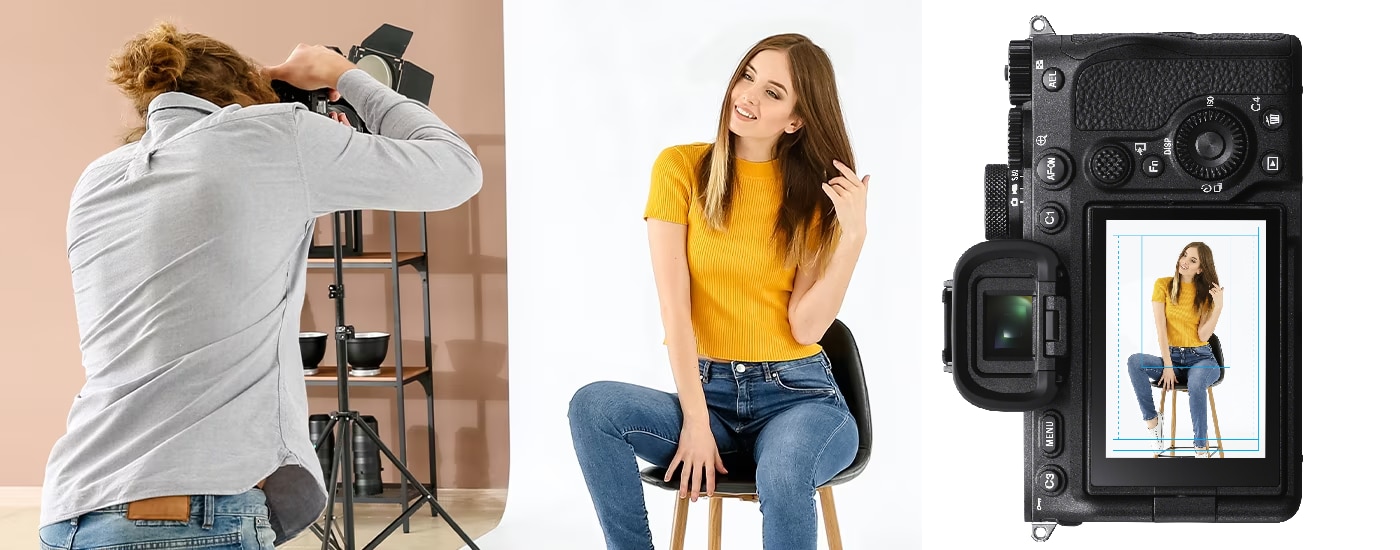
La fonctionnalité de quadrillage personnalisé permet aux utilisateurs de créer des lignes de grille, des graphiques et des repères personnalisés et de les superposer dans le viseur électronique (EVF) ou sur l’écran LCD. Que vous soyez seul ou avec une équipe, en studio ou sur le terrain, cette fonctionnalité garantit une composition précise à chaque prise de vue. Vous pouvez basculer entre quatre préréglages de superposition différents sur chaque appareil photo compatible, afin d’adapter l’affichage en fonction des besoins ou selon des scénarios de shooting spécifiques.
Comment acheter
Le guide pour la fonctionnalité de quadrillages personnalisés est disponible ici
Mettez à jour votre appareil photo
Vérifiez que votre appareil photo est compatible avec la fonctionnalité de quadrillage personnalisé et qu’il a été mis à jour avec une version la prenant en charge.

Achat de licence
Achetez et téléchargez la licence pour lignes de grille personnalisées.
Installation de Quadrillage personnalisé
- Activez votre licence pour lignes de grille personnalisées
- Créez vos préréglages de quadrillage personnalisé
- Importez-les dans votre appareil photo doté d’une licence active
Simplicité d'utilisation
La fonctionnalité de quadrillages personnalisés est prise en charge par plusieurs appareils photo Alpha et permet une personnalisation complète des couleurs et des graphiques, et donc la création de compositions uniques et efficaces. Les superpositions peuvent être affichées dans le viseur électronique (EVF) et sur l’écran LCD ainsi que via la sortie HDMI. Elles sont donc parfaitement adaptées à l’utilisation de moniteurs ou d’enregistreurs externes afin d’améliorer la précision du cadrage grâce à une prévisualisation sur un écran plus grand. Il est également possible de les afficher en mode de lecture, de sorte que les photographes peuvent rapidement vérifier et valider la composition de la photo avant de passer à un sujet suivant. Cette approche assure la cohérence de la qualité d’image et optimise le temps dédié aux workflows de post.
Étape 1 : Vérifier la compatibilité et la version du firmware de l'appareil photo
Mettez à jour votre appareil photo ici

Étape 2 : Acheter la licence
*Depuis août 2024, le site d’achat Creators’ Cloud a été remplacé par le site Sony Professional ID. Veuillez suivre les instructions ci-dessous.
*Pour plus d’informations sur les appareils photo compatibles, veuillez vous référer à la page d’achat de la licence
*La disponibilité peut varier selon les régions et les pays.
1. Téléchargez votre licence ici :
2. Cliquez sur [Se connecter et mettre à jour].
* Connectez-vous avec votre compte Sony ou créez un nouveau compte Sony si vous n’en avez pas encore.
3. Cliquez sur [Acheter la licence]. Si une fenêtre de dialogue apparaît, confirmez le message et cliquez sur [OK].
4. Lorsque la fenêtre de dialogue suivante apparaît, confirmez le message et cliquez sur [OK] pour accéder au site web de Cleverbridge, Inc.
5. Saisissez les informations requises depuis le panier et cliquez sur [Suivant].
6. Vérifiez les détails de votre commande et cliquez sur [Acheter maintenant] pour terminer le paiement.
7. Cliquez sur [Creators’ Cloud] pour revenir à la page de téléchargement de la licence.
8. La licence achetée doit figurer dans la liste des licences. Cliquez sur [Entrer les informations de votre appareil photo].
9. Sélectionnez votre appareil photo dans le menu déroulant.
10. Indiquez le numéro de série de votre appareil photo (7 chiffres) et cliquez sur [OK].
11. Si une fenêtre de dialogue apparaît, confirmez le message et cliquez sur [OK].
12. Cliquez sur [Télécharger la licence].
* Après l’achat, une facture vous sera envoyée par e-mail.
Étape 3 : Installation de la fonctionnalité de quadrillage personnalisé
1. Enregistrez le fichier de licence que vous avez téléchargé sur votre carte mémoire et insérez-la dans le slot 1 pour activer la licence.
2. Créez votre propre quadrillage à l’aide d’un outil de conception graphique (disponible dans le commerce). Suivez les instructions ci-dessous :
- Taille du fichier : 256 KB ou moins
- Résolution : 640 x 480 pixels ou moins
- Système de fichier : exFAT / Mode de couleurs des lignes : RGBA
3. Sauvegardez le fichier de quadrillage sur une carte SD / CFexpress de type A. Créez un nouveau dossier comme suit :
- Pour les cartes SD : /PRIVATE/SONY/PRO/GRIDLINE
- Pour les cartes CFexpress : /SONY/PRO/GRIDLINE
4. Insérez la carte mémoire dans l’un des logements pour carte disponibles.
5. MENU → [Prise de vue] → [Affich. pr. de vue] → [Type de quadrillage personnalisé].
6. Sélectionnez [Personnalisé1] – [Personnalisé4], puis [Importer].
7. Sélectionnez le logement dans lequel la carte est insérée, puis sélectionnez le quadrillage.
8. Cliquez sur [OK].
Le guide pour la fonctionnalité de quadrillage personnalisé est disponible ici
Création de quadrillages personnalisés à l'aide de Custom Gridline Generator (CGG).
Dernière version : 1.01.00

Configuration facile de quadrillages personnalisés et de lignes de cadrage grâce à Custom Gridline Generator, disponible gratuitement
Créez facilement des préréglages de quadrillages personnalisés dans la plupart des éditeurs graphiques. Nous proposons également Custom Gridline Generator (CGG)* sur PC pour les professionnels de la photographie de volume. Cette application permet de personnaliser très simplement des quadrillages et des lignes de cadrage selon les besoins.
CGG offre aux utilisateurs la possibilité de sélectionner un angle de vue, de tracer des lignes et des formes de n’importe quelle couleur et niveau d’opacité, et de créer des lignes de cadrage pour définir des ratios d’image personnalisés. De plus, les utilisateurs peuvent importer dans CGG des images déjà enregistrées afin de les utiliser comme références et créer des quadrillages et des lignes de cadrage à partir de positions bien précises. Vous pouvez ensuite accéder facilement à ces préréglages sur n’importe quel appareil photo doté de la licence appropriée via une carte mémoire SD / CFexpress.


