
Sony'nin Özel Izgara Çizgisi
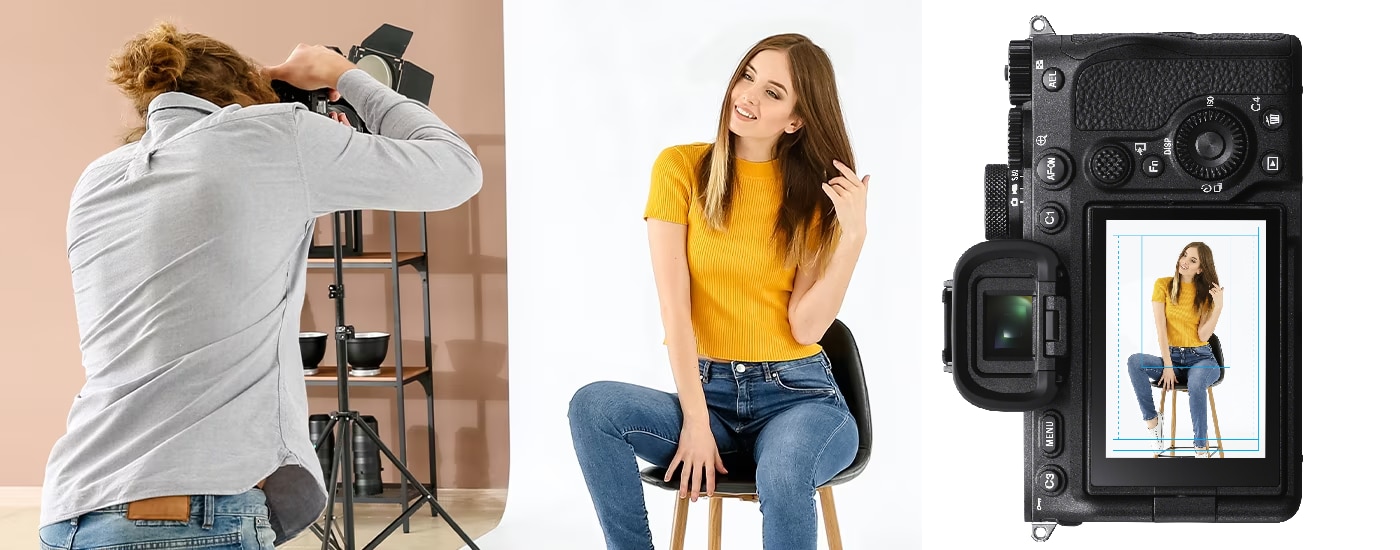
Özel Izgara Çizgisi, kullanıcılara elektronik vizör (EVF) veya LCD ekranda önizleme yüzeyi için kişiselleştirilmiş çizgiler, grafikler ve işaretleyiciler oluşturma imkanı verir. İster tek başınıza ister ekip halinde, ister stüdyoda ister alanda çekim yapıyor olun, her çekim için doğru kompozisyonu sağlar. Uyumlu her kamerada dört adede kadar farklı kaplama ön ayar arasında geçiş yapabilir, kamera ekranını bireysel ihtiyaçlara veya belirli çekim koşullarına göre uyarlayabilirsiniz.
Nasıl satın alınır?
Özel Izgara Çizgisi için Yardım Kılavuzuna buradan ulaşabilirsiniz
Kameranızı güncelleyin
Kameranın Özel Izgara Çizgisi ile uyumlu olduğundan ve desteklenen sürüme güncellendiğinden emin olun.

Lisans Satın Alın
Özel Izgara Çizgisi lisansını satın alın ve indirin.
Izgara Çizgisi Yükseltmesi
- Özel Izgara Çizgisi lisansınızı etkinleştirin
- Özel Izgara Çizgisi ön ayarlarınızı oluşturun
- Lisanslı kameranıza aktarın
Kullanılabilirlik
Özel Izgara Çizgisi özelliği, farklı ve etkili kompozisyon rehberliği sağlayan eksiksiz renk ve grafik özelleştirmesi ile birçok Alpha kamerada desteklenmektedir. Bu yüzeyler hem EVF hem de LCD ekranlarda, aynı zamanda HDMI çıkışında da mevcuttur. Bu özellik, harici monitörler veya kayıt cihazlarıyla kullanım için idealdir ve daha büyük bir ekranda önizleme yaparak kesin kadraj kontrolü sağlar. Bu özellikler aynı zamanda oynatma modunda da etkinleştirilebilir. Böylece fotoğrafçılar, tutarlı kalite sağlamak ve zaman kazandıran iş akışları için görüntü kompozisyonunu hızla kontrol edip onaylayabilirler.
1. Adım: Kameranızın uyumlu ve güncel olup olmadığını kontrol edin
Kameranızı buradan güncelleyin

2. Adım: Lisansı Satın Alın
*Ağustos 2024 itibarıyla satın alma sitesi Sony Professional ID yerine Creators’ Cloud Web Sitesi olarak değiştirilmiştir. Lütfen aşağıdaki talimatları takip edin.
*Uyumlu kameralar hakkında bilgi için lütfen lisans satın alma sayfasına bakın
*Bulunabilirlik ülke ve bölgelere göre değişiklik göstermektedir.
1. Lisansınızı buradan indirin:
2. [Oturum aç ve yükselt] seçeneğine tıklayın.
* Sony hesabınızla oturum açın veya henüz bir hesabınız yoksa Sony hesabınızı oluşturun.
3. [Lisans satın al] seçeneğine tıklayın Bir iletişim kutusu görüntülenirse mesajı onaylayın ve [Tamam] butonuna tıklayın.
4. Bir sonraki iletişim kutusu görüntülendiğinde mesajı onaylayın ve Cleverbridge, Inc.’in web sitesine gitmek için [Tamam]’a tıklayın.
5. Sepet sayfasında gerekli bilgileri girin ve [İleri] butonuna tıklayın.
6. Sipariş bilgilerinizi doğrulayın ve ödemeyi tamamlamak için [Hemen Satın Al] seçeneğine tıklayın.
7. Lisans indirme sayfasına dönmek için [Creators’ Cloud] öğesine tıklayın.
8. Satın alınan lisans, lisans listesinde görüntülenecektir. [Kamera bilgilerinizi girin] seçeneğine tıklayın.
9. Açılır menüden kameranızı seçin.
10. Kameranızın seri numarasını (7 haneli) girin ve [Tamam]’a tıklayın.
11. Bir iletişim kutusu görüntülenirse mesajı onaylayın ve [Tamam] butonuna tıklayın.
12. [Lisansı indir]’e tıklayın.
* Satın alma işleminden sonra, tarafınıza ödeme bilgisini içeren bir e-posta gönderilecektir.
3. Adım: Özel Izgara Çizgisi Kurun
1. İndirdiğiniz lisans dosyasını bellek kartınıza kaydedin ve bellek kartınızı 1 numaralı kart yuvasına takarak lisansı etkinleştirin.
2. Piyasada satılan bir grafik tasarım aracı kullanarak kendi ızgara çizginizi oluşturun. Aşağıdaki talimatları takip edin:
- Dosya boyutu: 256 KB veya daha az
- Çözünürlük: 640 x 480 piksel veya daha az
- Dosya sistemi: exFAT/Çizgi rengi modu: RGBA
3. Izgara çizgisi dosyasını SD Karta/CFexpress Type A Karta kaydedin. Aşağıda belirtilen şekilde yeni bir klasör oluşturun:
- SD Kartlar İçin: /PRIVATE/SONY/PRO/GRIDLINE
- CFexpress kartları için: /SONY/PRO/GRIDLINE
4. Bellek kartını kart yuvalarından birine takın.
5. MENÜ → [Çekim] → [Çekim Ekranı] → [Izgara Çizgisi Türü].
6. [Özel1] – [Özel4] öğesine gidin ve [İçe Aktar] öğesini seçin.
7. Taktığınız kart yuvasını ve ızgara çizgisini seçin.
8. [Tamam]’a tıklayın.
Özel Izgara Çizgisi için Yardım Kılavuzuna buradan ulaşabilirsiniz

Ücretsiz Özel Izgara Çizgisi Oluşturucu ile özel ızgara çizgisi ve kırpma çizgilerini kolayca ayarlayın.
Özel ızgara çizgisi ön ayarları çoğu grafik düzenleyicide kolayca üretilebilir. Ayrıca Hacimli Fotoğrafçılık kullanan müşterilerimiz için, ihtiyaçlarına yönelik kullanıcı dostu ızgara ve kırpma çizgisi özelleştirmesi sağlayan bir Özel Izgara Çizgisi Oluşturma Aracı (CGG)* PC uygulaması sunuyoruz.
CGG ile kullanıcılar bir çekim açısı seçebilir, herhangi bir renk ve opaklık seviyesinde çizgiler ve şekiller çizebilir ve herhangi bir en boy oranında kırpma çizgileri oluşturabilir. Buna ek olarak, kullanıcılar daha önce çekilmiş görüntüleri CGG’ye aktararak hassas konumlarda ızgara ve kırpma çizgileri oluşturmak için referans olarak kullanabilirler. Ön ayarınız daha sonra bir SD / CFexpress bellek kartına kaydedilerek lisanslı herhangi bir kamerada kolayca erişilebilir.


